
Écrire un roman demande de savoir jongler entre deux approches : celle de l'auteur, concentré sur les mots qu'il cherche à poser, et celle du lecteur, qui découvre l'histoire avec un regard neuf.
Pourtant, lorsqu'on passe des heures à travailler sur un manuscrit, il devient parfois difficile de prendre du recul. On peut être distrait par les outils qui nous entourent, perdre le fil d'une scène ou ne plus remarquer les maladresses d'un passage relu trop souvent.
Pour répondre à ces deux besoins, Plumelisse propose deux espaces complémentaires : le mode Focus et le mode Relecture.
**Le premier vous aide à vous concentrer sur l'écriture. Le second vous permet de redécouvrir votre texte comme si vous étiez votre propre lecteur.**
Voici comment les utiliser et, surtout, à quels moments ils peuvent vous être les plus utiles.
Le mode Focus : écrire sans distraction
Lorsque vous travaillez sur une scène importante, chaque interruption peut vous faire perdre le fil de vos idées. Un panneau de notes, une liste de personnages ou une timeline sont des outils précieux pour construire un roman, mais vous n'avez pas forcément besoin de les garder sous les yeux pendant toute votre séance d'écriture.
Le mode Focus de Plumelisse répond précisément à cette situation.
Il transforme votre éditeur en un espace d'écriture épuré, en plein écran, entièrement consacré au chapitre sur lequel vous travaillez. Les éléments secondaires de l'interface s'effacent pour vous laisser face à votre texte.
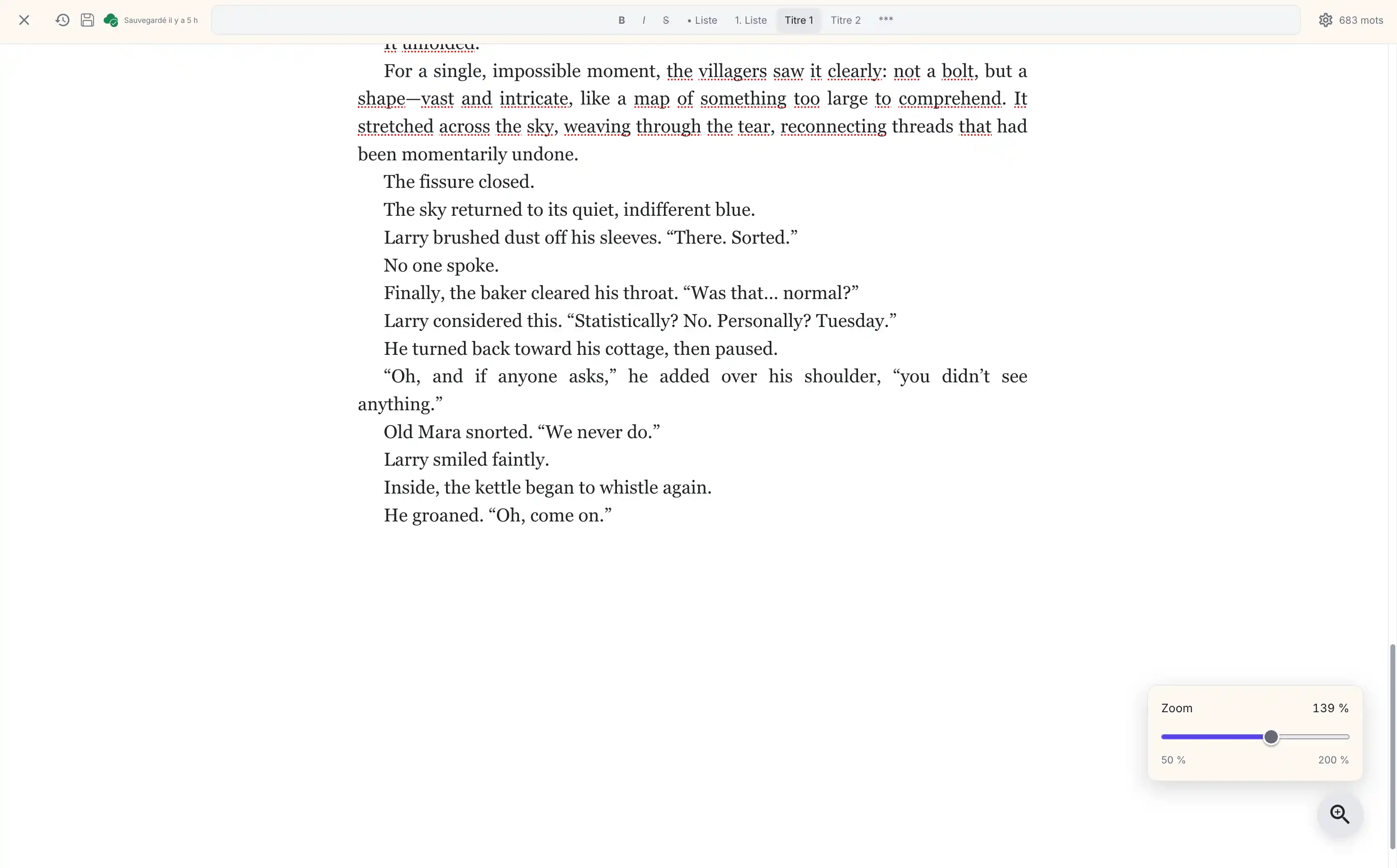
Comment activer le mode Focus ?
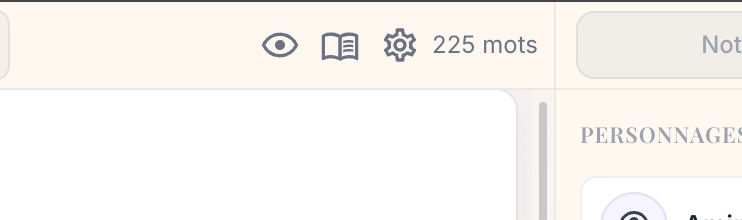
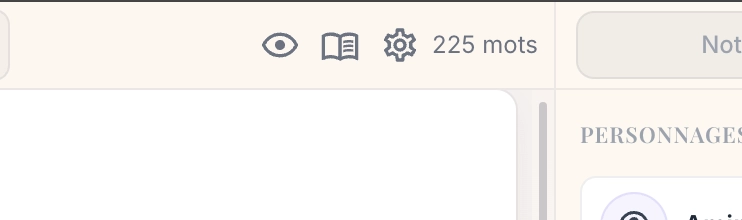
Sur ordinateur, ouvrez simplement un chapitre dans l'éditeur de Plumelisse, puis cliquez sur l'icône en forme d'œil située dans la barre d'outils.
Vous pouvez également utiliser un raccourci clavier :
Appuyez sur Ctrl + Espace pour ouvrir la palette de commandes.
Appuyez ensuite sur O pour activer ou désactiver le mode Focus.
Pour revenir à l'interface habituelle, utilisez la touche Échap ou la croix de fermeture.
Le mode Focus s'adapte automatiquement au thème clair ou sombre de votre application. Il est disponible sur ordinateur, tandis que l'interface mobile conserve son propre espace de rédaction.
Quand utiliser le mode Focus ?
Ce mode est particulièrement intéressant lorsque vous souhaitez avancer sans interrompre votre réflexion.
Par exemple, vous pouvez l'activer pour rédiger un premier jet, écrire un dialogue, terminer une scène difficile ou simplement consacrer une séance entière à votre manuscrit.
Une bonne habitude consiste à consulter vos notes et vos personnages avant de commencer, puis à passer en mode Focus une fois que vous savez ce que vous voulez écrire.
Vous conservez ainsi les avantages d'un environnement de travail organisé, sans avoir besoin de consulter constamment ses différents outils.
**L'objectif n'est pas de vous priver des fonctionnalités de Plumelisse, mais de les laisser de côté lorsque votre créativité a besoin de toute votre attention.**
Le mode Relecture : découvrir son manuscrit comme un véritable livre
Écrire et lire sont deux expériences très différentes.
Lorsque vous rédigez, vous connaissez les intentions derrière chaque phrase. Vous savez ce qu'un personnage ressent, pourquoi une scène existe et ce que vous souhaitez révéler au lecteur.
Mais celui qui découvrira votre roman ne disposera pas de toutes ces informations.
C'est pourquoi relire son manuscrit dans des conditions proches de celles d'un véritable livre peut être particulièrement utile. Vous quittez votre posture d'auteur pour vous rapprocher de celle du lecteur.
Avec le mode Relecture, Plumelisse transforme votre manuscrit en une expérience de lecture immersive, avec une présentation soignée, une navigation entre les chapitres et des animations de pages qui se tournent.
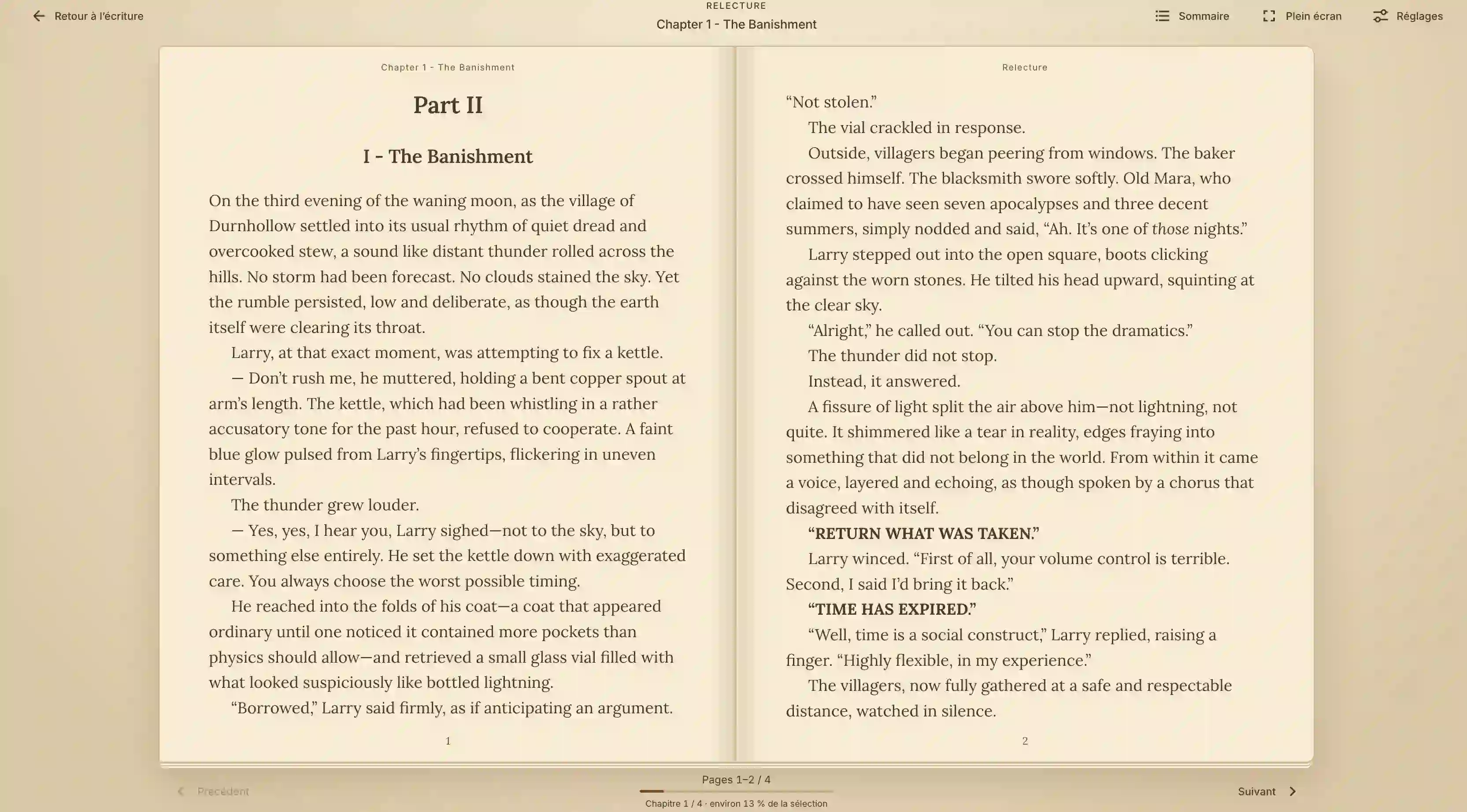
Comment ouvrir le mode Relecture ?
Depuis l'éditeur, sélectionnez un chapitre, puis cliquez sur l'icône représentant un livre ouvert, située à proximité de celle du mode Focus.
Une fenêtre vous propose alors plusieurs possibilités :
Lire le chapitre actuel, pour vous concentrer sur une scène ou un passage précis.
Lire un dossier, pour parcourir plusieurs chapitres regroupés dans une même partie de votre projet, sous-dossiers compris.
Lire l'ensemble du projet, pour découvrir votre manuscrit dans sa continuité.
Il suffit de choisir l'une de ces options pour commencer la lecture. Plumelisse prend soin d'enregistrer les dernières modifications de votre texte avant d'ouvrir le lecteur.
Contrairement au mode Focus, le mode Relecture est également accessible sur mobile, ce qui vous permet de lire confortablement vos écrits depuis votre téléphone.
Une expérience de lecture qui s'adapte à vos préférences
Le mode Relecture propose deux façons de parcourir votre manuscrit.
En lecture paginée, votre texte est présenté comme dans un livre, sur une ou deux pages selon la place disponible à l'écran. Vous pouvez tourner les pages grâce aux commandes de navigation, aux flèches du clavier ou à un balayage sur écran tactile.
En défilement continu, les chapitres s'enchaînent verticalement, pour une lecture plus proche de celle d'un article ou d'un document numérique.
Un sommaire interactif vous permet également de passer directement d'un chapitre à un autre, sans devoir parcourir tout le manuscrit.
Pour améliorer votre confort, vous pouvez personnaliser plusieurs paramètres :
Ajuster la taille du texte.
Choisir un thème clair ou sombre, indépendamment de celui de l'application.
Passer de la lecture paginée au défilement continu.
Activer le plein écran pour profiter d'une immersion supplémentaire.
Les membres Premium disposent de réglages complémentaires : plusieurs polices de caractères, différents interlignages, une largeur de page ajustable et un thème sépia, particulièrement agréable pour les longues séances de lecture.
Leurs préférences sont également conservées sur leur compte, afin de retrouver leur environnement de lecture sur différents appareils.
Avec un compte gratuit, les réglages restent disponibles pendant l'utilisation de la page, sans être enregistrés durablement.
Relire son roman pour mieux identifier les passages à améliorer
La force du mode Relecture ne réside pas uniquement dans son apparence.
En découvrant votre histoire dans une présentation différente de celle de votre éditeur, vous pouvez plus facilement vous concentrer sur ce que ressentira votre futur lecteur.
Essayez par exemple de parcourir plusieurs chapitres consécutifs sans vous arrêter à chaque phrase. Observez le rythme de votre histoire, l'enchaînement des scènes et la manière dont vos dialogues s'intègrent à la narration.
Certains problèmes peuvent alors devenir plus visibles : une description trop longue, une information répétée, une transition brutale ou un passage qui ralentit inutilement le récit.
Comment corriger un passage repéré pendant la lecture ?
Vous n'avez pas besoin de rechercher manuellement le chapitre et le paragraphe concernés.
Sur ordinateur, cliquez simplement sur un mot du passage à retravailler. Sur mobile, effectuez un appui long sur celui-ci.
Plumelisse vous propose alors l'action « Modifier ».
En la sélectionnant, vous revenez directement dans l'éditeur, au bon chapitre et à l'emplacement du mot choisi. Le texte concerné est automatiquement retrouvé et mis en évidence pour faciliter votre correction.
Vous pouvez ainsi alterner naturellement entre lecture et écriture, sans perdre de temps à rechercher les passages que vous souhaitez améliorer.
Reprendre sa lecture sans perdre le fil
La relecture d'un manuscrit complet peut naturellement s'étendre sur plusieurs séances.
Les membres Premium disposent d'une fonction de reprise qui mémorise leur dernière position de lecture pour chaque projet.
À la prochaine ouverture du mode Relecture, il suffit de sélectionner « Reprendre » pour retrouver le passage où la lecture s'était arrêtée, y compris depuis un autre appareil.
Vous pouvez aussi choisir de commencer une nouvelle lecture depuis un chapitre, un dossier ou l'ensemble du projet.
C'est particulièrement pratique lorsque vous souhaitez relire progressivement un roman de plusieurs dizaines de chapitres.
Comment combiner les deux modes dans votre routine d'écriture ?
Les modes Focus et Relecture ne sont pas destinés à remplacer votre manière habituelle de travailler. Ils permettent plutôt d'adapter votre environnement à l'étape du processus créatif dans laquelle vous vous trouvez.
Vous pouvez par exemple adopter une routine simple :
Préparer votre séance : consultez les notes, personnages et événements liés au chapitre que vous souhaitez écrire.
Passer en mode Focus : rédigez votre scène en vous concentrant uniquement sur le texte, sans solliciter inutilement les autres outils.
Terminer par une relecture : ouvrez le mode Relecture pour parcourir votre chapitre ou l'ensemble des scènes rédigées, puis revenez à l'éditeur lorsque vous identifiez un passage à modifier.
Vous pouvez également réserver le mode Relecture à des étapes plus importantes : la fin d'une partie, la conclusion d'un arc narratif ou la première lecture complète de votre roman.
Une autre approche consiste à effectuer plusieurs lectures successives, chacune avec un objectif différent : vérifier la fluidité des dialogues, observer le rythme narratif ou identifier les répétitions.
Deux modes, un même objectif : mieux écrire
Il n'existe pas une seule bonne manière d'écrire un roman. Certains auteurs aiment travailler avec leurs notes visibles en permanence, tandis que d'autres préfèrent une page presque vide. Certains relisent chaque chapitre immédiatement, d'autres attendent d'avoir terminé leur premier jet.
L'essentiel est de pouvoir adapter son espace de travail à ses besoins.
Avec le mode Focus, Plumelisse vous aide à vous consacrer pleinement à la rédaction. Avec le mode Relecture, vous prenez du recul sur vos écrits et découvrez votre manuscrit sous un autre angle.
**Écrire avec concentration, puis relire avec le regard d'un lecteur : deux approches complémentaires pour faire progresser votre roman.**
Les deux modes sont disponibles gratuitement dans Plumelisse. Vous pouvez les essayer dès votre prochain chapitre, puis découvrir les possibilités de personnalisation supplémentaires proposées dans les fonctionnalités Premium.